Friends18.com Orkut Scraps
Showing posts with label နည္းပညာ. Show all posts

Saturday, September 29, 2012

Google Chrome မွာျမန္မာစာ ဖတ္လို ့မရတဲ့ ျပႆနာ ေျဖရွင္းနည္းမ်ား

ကၽြန္ေတာ္ မိတ္ေဆြ တစ္ေယာက္က Gooogle Chrome မွာ ျမန္မာစာဖတ္လို ့မရလို ့ကူညီေပးပါဆို လို ့ ကၽြန္ေတာ္ မသိေသးတဲ့ မိတ္ေဆြမ်ားအားလံုးအတြက္ပါ  ရည္ရြယ္ျပီး အဆင္ေျပေျပနဲ ့ လြယ္ကူမယ့္ နည္းလမ္း ေလးေတြ တင္ျပေပးလိုက္ပါတယ္ ...


ျပဳလုပ္နည္း ( ၁ )


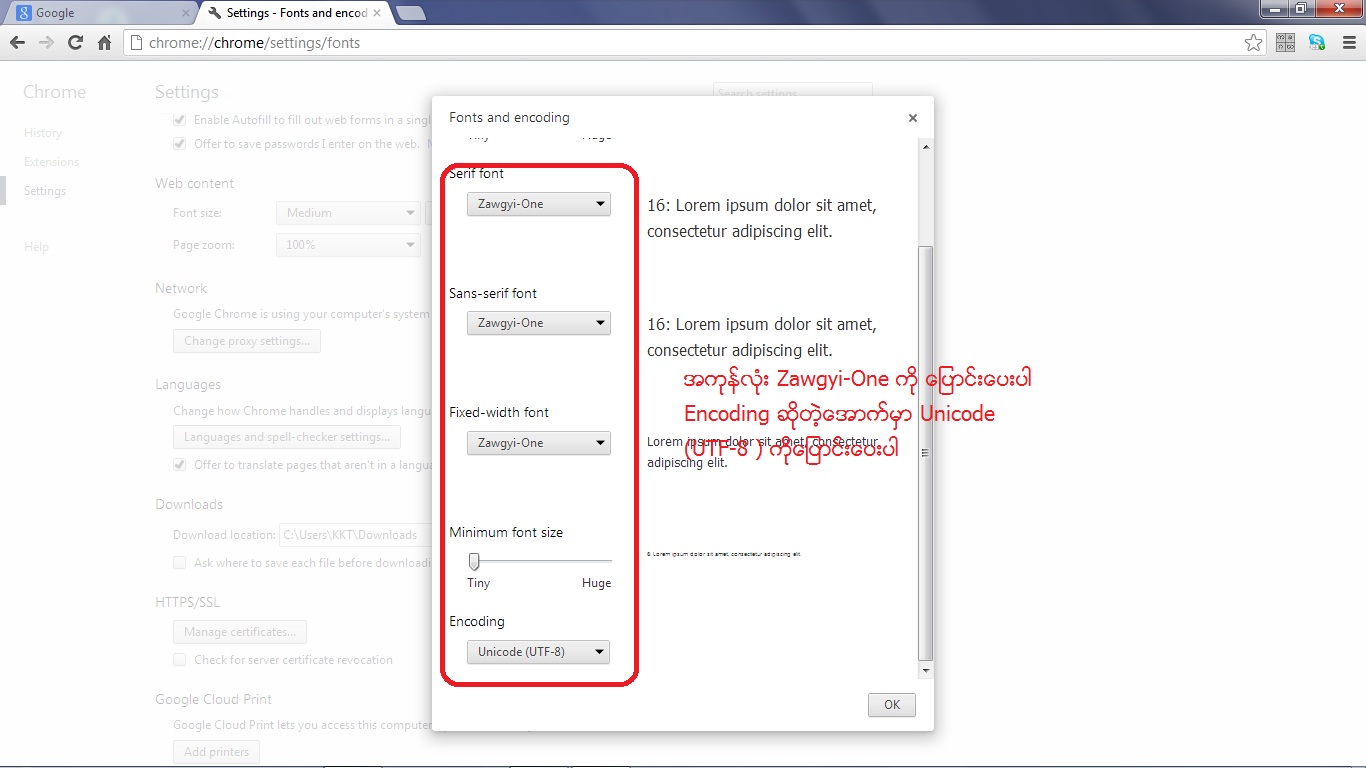
Google chrome ကိုဖြင့္လိုက္ပါ  ျပီးရင္ >> Settings >>> Show advanced settings...>>>  Costomize fonts.. >>> Fonts and encoding ေအာက္မွာရွိတဲ့ font ေတြအကုန္လံုးကို Zawgyi-One ကိုေျပာင္းေပးလိုက္ပါ ျပီးရင္ >>> Encoding ေအာက္က အကြက္ထဲမွာ  Unicode ( UTF-8 ) ကိုေျပာင္းေပးလိုက္ပါ ျပီးရင္ OK လုပ္ေပးလိုက္ပါ  ကၽြန္ေတာ္ေအာက္မွာ ပံုနဲ ့ျပထားပါတယ္...


ပံု ၁


ပံု ၂


ပံု ၃


ပံု ၄


ျပဳလုပ္နည္း ( ၂ )

ကၽြန္ေတာ္ Google Chrome  အတြက္  ျမန္မာေဖာင့္ add ons   ေလးပါ အရင္ဆံုး   ဒီကေနသြားလိုက္ပါ  ျပီးရင္ ADD TO CHROME ဆိုတာေလးကိုႏွိပ္ျပီး add ကို ႏွိပ္ေပးလိုက္ရင္ ရပါျပီ

ျမန္မာစာ ဖတ္လို ့မရရင္ google chrome  မွာ add ထားတဲ့ (  ကခ၈ဃ ) ဆိုတဲ့ ေနရာေလးကို နွိပ္ေပးလိုက္ရင္ အားလံုးအဆင္ေျပသြားပါျပီ


ပံု ၁
  ပံု ၂


ပံု ၃


 မိတ္ေဆြမ်ားအားလံုး အဆင္ေျပပါေစ ...
အဆင္မေျပခဲ့ရင္ေျပာခဲ့ပါ ခင္ဗ်ာ...


Read More >>

Thursday, September 13, 2012

အေကာင္းဆံုးစက္ေဆးနည္းမ်ား


မသီရိ.... ဂ်ီေတာ့ေၿပာေနရင္းနဲ႔websiteတခုခုကိုဖြင့္လိုက္ရင္အသံေတြကထစ္သြားၿပီး။
ဒီဖက္ကေၿပာေနတာကိုတဖက္လူကမႀကားေတာ့ဘူးၿဖစ္သြားတယ္။အဲဒါဘယ္လိုလုပ္ရမလဲေၿပာၿပေပးပါ။

မသီရိ ေရ ကၽြန္ေတာ္ အေတြ ့အႀကံဳရ ဆိုရင္ Internet လိုင္းမေကာင္းလို ့လည္းျဖစ္နိဳင္ပါတယ္  စက္မေဆးတာ ႀကာလို ့ လူပ္ရွားမူ ေနွးျပီးႀကပ္တာလည္းျဖစ္နိုင္ပါတယ္ ကၽြန္ေတာ္ စက္ေဆးနည္း ေလးေရးေပးလိုက္ပါတယ္ ေအာက္မွာ download  ယူပါ ဖတ္ျပီး လုပ္ႀကည့္ပါ  အဆင္ေျပပါေစ...


Download <<<  Minus .com  >>>
Read More >>

Tuesday, August 21, 2012

My Computer မွာ ေပ်ာက္ေနတဲ့ Hard Drive ကို ျပန္ ေဖၚနည္း

ေစာေက်ာ္ဦး: က်ေနာ့္ကြန္ျပဴတာမွာ External Hard Drive ႏွစ္လံုးတပ္ထားပါတယ္။ My Computer ဖြင့္ ရင္ မေပၚဘူးျဖစ္ေနပါတယ္ လုပ္နည္းေလး ကူညီေပးေစခ်င္ပါတယ္။


ကၽြန္ေတာ္ blogကိုမႀကည့္ျဖစ္တဲ့အတြက္ ေနာက္က်သြားပါတယ္ ေစာင့္ေနရတဲ့အတြက္ ေတာင္းပန္ပါတယ္

ကိုေစာေက်ာ္ဦး နဲ ့ မိတ္ေဆြမ်ားအားလံုးအတြက္ပါ

ကိုေစာေက်ာ္ဦးေရ  ့ ကၽြန္ေတာ္ သိသမွ်ေလးတင္ျပေပးလိုက္ပါတယ္ ကၽြန္ေတာ္ဆီမွာ  External Hard Drive ႏွစ္လံုးပါတဲ့ စက္မရွိလိုု ့ ပံုနဲ ့တကြ အေသးစိတ္ မေရးေပးနိုုင္တာကိုတာင္းပန္ပါတယ္  ကၽြန္ေတာ္ စက္က ရသမွ် ပံုေတြ နဲ ့ေရးေပးလိုက္ပါတယ္ ......


 My Computer   >>>  Right Click   >>>  Manage  >>>  Disk Management  >>> ကိုဝင္လိုက္ပါ          အဲဒီ  မွာ ေပ်ာက္ေနတဲ့ အပိုင္း ကို ေတြ  ့ရမွပါ  ေအာက္က   ပံု၂    ကိုႀကည့္လိုက္ပါ  ......


                            ပံု  ၁


 ပံု ၂


အစိမ္းေရာင္ ျမွားျပထာတဲ့ ေနရာက ဒုတိယ Hard Drive   ကို Right Click  ေထာက္ျပီး Format လုပ္ေပးလိုက္ပါ  သို ့မဟုတ္ New Volume  ကို နွိပ္ျပီး   Drive letter ကို ႀကိဳက္တာ ေရြးျပီး   ok ေပးလိုက္ပါ ျပီးရင္ My Computer ကို ဖြင့္ႀကည့္လိုက္ပါ  ေပ်ာက္ေနတဲ့ အပိုင္း ျပန္ေရာက္ေနပါလိမ့္မယ္  အဆင္မေျပခဲ့ ရင္   My Computer   >>>  Right Click   >>>  Manage  >>> Disk Management ကို ဖြင့္ျပီး ဓာတ္ပံု ရိုက္ျပီ ကၽြန္ေတာ္ဆီပိုေပးပါ  အဆင္ေျပပါေစ  ေက်းဇူးတင္ပါတယ္.....                 
Read More >>

Monday, April 9, 2012

Internet download manager ( Install လုပ္နည္း ) နဲ ့ ( Full version ျဖစ္ေအာင္လုပ္နည္း )

ကၽြန္ေတာ္ပံုနဲ ့တကြ ရွင္းျပေပးထားပါတယ္   သိျပီးသားသူမ်ားအတြက္ အရမ္းလြယ္ကူသလို  မသိေသးတဲ့မိတ္ေဆြမ်ားအတြက္ အခက္ခဲျဖစ္ေနပါတယ္  ဒါေႀကာင့္ မသိေသးတဲမိတ္ေဆြမ်ားအတြက္ ရည္ရြယ္ျပီး တင္ျပျပီးေပးလိုက္ပါတယ္  Internet download manager အခုမွစျပီး install မယ့္သူမ်ားအတြက္ကေေတာ့ လြယ္ပါတယ္  Internet download manager ကိုလက္ရွိသံုးျပဳေနျပီး key မရွိလို ့ ရက္ ၃၀ သံုးျပီးဆက္သံုးလို ့ မရေတာ့တဲ့သူမ်ား  patch တို ့keygen တို ့သံုးထားျပီး Update လုပ္လိုက္  ျပီး key မရွိလို ့ ရက္ ၃၀ ဘဲရျပိီးေနာက္ထပ္ဆက္သံုးလို ့မရတာ့သူမ်ားအတြက္ ဘယ္လို Uninstall
လုပ္ရမလဲ  ျပီးတာ့  အသစ္ျပန္ျပီး Install လုပ္ဖို ့အတြက္ပါ ပံုနဲ ့ျပထားေပးပါတယ္  လက္ရွိ သံုးျပဳထားျပီး  သားမိတ္ေဆြမ်ား ဘယ္လို ့ျပန္ထုတ္ ရမယ္ဆိုတာ စျပီးျပမွာပါ  ကဲစလိုက္ႀကရေအာင္


၁ ။ ပံုမွာျပထားတာကို ႀကည့္ပါ


၂ ။ ဒီမွာက ဆက္ျပီး Uninstall လုပ္ဖို ့အတြက္  start >> control panel  >> programs >> Programs and Features  >>Internet download manager  ကိုေရြးျပီး  Uninstall လုပ္ေပးလိုက္ပါ


Uninstall လုပ္ျပီး ရင္ စက္က Restart  က်သြားပါလိမ့္မယ္ ျပန္တက္လာရင္ ဘာမွာမလုပ္ပါနဲ ့  ကီးဘုတ္မွာရွိတဲ့   start  နဲ ့ R  ကို တြဲျပီးႏွိပ္ပါ  Run box  က်လာပါမယ္  open ေရွ  ့က အကြက္ေလးထဲမွာ  Regedit   ကိုေရးျပီး  ok  ေပးလိုက္ပါ  ေအာက္ကပံုကို ဆက္ႀကည့္ပါ


၃ ။ ဒီပံုမွာႀကည့္ျပီးဆက္လုပ္သြားပါ


၄ ။ ပံုကိုႀကည့္ျပီးဆက္လုပ္ပါ   ဒီမွာေျပာစရာရွိပါတယ္   ပံုမွာျပထားတဲ့အတိုင္း  နွစ္ေနရာစလံုးမွာရွာပါ   တစ္ခုသတိထားပါ   ရွာျပီးဖ်က္ရမွာက  Internet download manager  ပါ    download manager မဟုတ္ပါ ေသေသခ်ာခ်ာႀကည့္ပါ   Internet download manager  ကိုႏွစ္ေနရာစလံုးမွာ ရွာမေတြ ့ဘူးဆိုရင္ delete လုပ္စရာမလို ပါဘူး   တကယ္လို ့ေတြ ့တယ္ဆိုရင္  Internet download manager  file ကို Right Click ႏွိပ္ျပီး delete လုပ္လိုက္ပါ ျပီးရင္ပိတ္လိုက္ပါ


မွတ္ခ်က္  ။ ။  download manager ကို မဖ်က္ရပါ မွားဖ်က္မိမွာစိုးလို ့


                                                  A


                                                               ပံု  B
                                        
၅ ။   ျပီးသြားရင္  Computer >> Local Disk  ( c ) >> Program Files >> Internet download manager  ကို Right click  ကိုႏွိပ္ျပီး  delete လုပ္ပါ    Internet download manager  ကိုမေတြ ့ဘူးဆိုရင္ ဘာမွလုပ္စရာမလိုဘူး


၆ ။  Start >>  All programs ထဲမွာ Internet download manager  ကိုရွာျပီး delete လုပ္ပါ  ျပီးရင္
Internet download manager  ကို  download ခ်ပါ ဘယ္သူ ့ဆီကယူယူ ရပါတယ္   ရလာတဲ့  File  ကို  Right click  ႏွိပ္ျပီး  Extract  Here ကိုႏွိပ္ျပီး file ကိုျဖည္လိုက္ပါ ( မွတ္ခ်က္  ။  download လုပ္ျပီးရလာတဲ့  file ကိုႀကည့္ပါ  ေအာက္မွာျပထားတဲ့ ပံုအတိုင္းျဖစ္ရပါမယ္  အဲဒီအတိုင္းမျဖစ္ေနဘူးဆိုရင္  WinRAR  မရွိလို ့ပါ  google မွာ   Winrar ကို download ခ်ျပီး install  လုပ္လိုက္ရင္ရပါျပီ    winrar က 32-bit နဲ ့64-bit ဆိုျပီးရွိပါတယ္  ကိုယ့္စက္နဲ ့ကိုက္ညီ တဲ့ဟာ download  ခ်ျပီး install  လုပ္ပါ  )


၇ ။  file ျဖည္ျပီးလို ့ရလာတဲ့  Internet download manager   File Folder ကိုဖြင့္ျပီး install လုပ္လိုက္ပါ


၈ ။      ျပီးသြားျပီဆိုရင္ Internet download manager ပြင့္လာပါမယ္ ျပန္ပိတ္လိုက္ပါ  ျပီးရင္ pacth ေလးကို  Right click နွိပ္ျပီး   Copy ကူးလိုက္ပါ ျပီးရင္  Computer >> Local Disk  ( c ) >> Program Files >>
Internet download manager ကို click နွိပ္ျပီး ဖြင့္လိုက္ပါ   အထဲကိုေရာက္ျပီဆိုရင္ ေနရာအလြတ္တစ္ေနရာမွာ Right click  နွိပ္ျပီး Paste ကိုနွိပ္ေပးလိုက္ပါ  ေအာက္က ပံု ကို ႀကည့္ပါ  အဲဒီအတိုင္း ျဖစ္လာမွာပါ


                                                         ပံု A
                     
                                                             ပံု  B
                                                 ပံု C
ပံုမွာႀကည့္ျပီးလုပ္ျပီးရင္ patch  File  ကို  delete လုပ္လိုက္ပါ ျပီးရင္ပိတ္လိုက္ပါ


 ၉  ။    ျပီးရင္ Internet download manager  ကိုဖြင့္လိုက္ပါ   အေပၚက  Help >>  About IDM ကိုဝင္လိုက္ပါ ေအာက္မွာပံုနဲ ့ျပထားပါတယ္  version : 6.07 Build 12 ( sep/10/2011 ) Full  ကိုေတြ ့ရမွာပါ ဒါဆို ရင္ အျမဲသံုးလို ့ရပါျပီ   ဒါကေတာ့   pacth  နဲ ့  full  ျဖစ္ေအာင္လုပ္နည္းျဖစ္ပါတယ္


 ၁၀  ။  တကယ္လို ့ keygen  နဲ ့ full  ျဖစ္ေအာင္လုပ္မယ္ Internet download manager ကိုဖြင့္လိုက္ပါ ျပီးရင္  Registration ကို ဝင္ျပီး   Registration  ကိုထပ္ႏွိပ္ပါ   Internet download manager  Registration  လုပ္ဖို ့အတြက္  box  ေလးက်လာပါမယ္     ေအာက္မွာ ပံုနဲ ့ျပထားပါတယ္


 First Name  >>> Last name >> Emil >> တို ့ ျဖည့္ျပီးသြားျပီဆိုရင္   Keygen  ကို  Right Click နွိပ္ျပီး   Run as administrator နဲ ့ဖြင့္ပါ   key ကို  copy  ကူးျပီး    Serial number ဆိုတဲ့  အကြက္ထဲမွာ    Right click  နွိပ္ျပီး   paste ခ်လိုက္ပါ ျပီးရင္   ok     ကို နွိပ္လိုက္ရင္ျပီးပါျပီ    အေပၚမွာျပထားတဲ ့ အပိုင္း ၉   ကအတိုင္းဝင္ႀကည့္လိုက္ရင္   Full   ျဖစ္ ေနတာကို ေတြ ့ရမွာျဖစ္ပါတယ္  အားလံုးအဆင္ေျပပါေစ  မေျပခဲ့ရင္ေျပာပါ ခင္ဗ်ာ      


မိတ္ေဆြမ်ားကို ႀကိဳဆိုပါတယ္
Read More >>

Maxthon Browser မွာ ျမန္မာေဖာင့္ေျပာင္းနည္း

Maxthon Browser   မွာ ျမန္မာေဖာင့္ေျပာင္းနည္းေလးကိုတင္ျပေပးလိုက္ပါတယ္ 
အရင္ဆံုး ေအာက္ကပံုေလးမွာျပထားတဲ့အတိုင္း ႏွိပ္လိုက္ပါ
ျပီးရင္  setting  ကို ႏွိပ္ပါ


ျပီးရင္  Advanced  ကို ထပ္ႏွိပ္ပါ


ျပီးရင္  font  ဆိုတဲ့ေနရာမွာ  select  ကိုႏွိပ္ျပီး  zawgyi-one ကိုေျပာင္းျပီး   ok ေပးလိုက္ပါ


ျပီးရင္ Encoding  ဆိုတဲ့ေနရာမွာ  Unicode  ( UTF-8 )ကိုေရြးေပးလိုက္ပါ


font ေကာ  encoding ေရာ ႏွစ္ခုစလံုးေျပာင္းျပီးသြားျပီဆိုရင္  ျမန္မာစာေကာင္းေကာင္းဖတ္ျပီး ေကာင္းေကာင္းေရးလို ့ရပါျပီ
မိတ္ေဆြမ်ားကိုႀကိဳဆိုပါတယ္

.
Read More >>

skype ၿမန္မာေဖာင္႔ေၿပာင္းနည္း

skype ကိုဖြင့္ပါ   Tools   ကိုႏွိပ္ပါ Options ကိုထပ္ႏွိပ္ပါ   IM & SMS   ႏွိပ္ပါ  IM  appearance  ႏွိပ္ျပီးရင္ Change Font  ထပ္ႏွိပ္ျပီးရင္   zawgyi-one ကိုေျပာင္းလိုက္ရင္ ျပီးပါျပီ  ။  သိျပီးသား မိတ္ေဆြမ်ား ေက်ာ္ျပီးဖတ္သြားေပးပါ  မသိေသးတဲ့ မိတ္ေဆြမ်ားအတြက္ အဆင္ေျပပါေစခင္ဗ်ာ
Read More >>
Friends18.com Orkut Scraps